Vier intensiteiten
Van rustig met 2×15 en een minuut rust tot maximaal met 4×6 en tweeënhalve minuut rust. Het aantal oefeningen volgt uit de tijd die je opgeeft.

Van sjabloon tot ingeplande week, en je klant traint ermee in de app.
Kennismaking aanvragen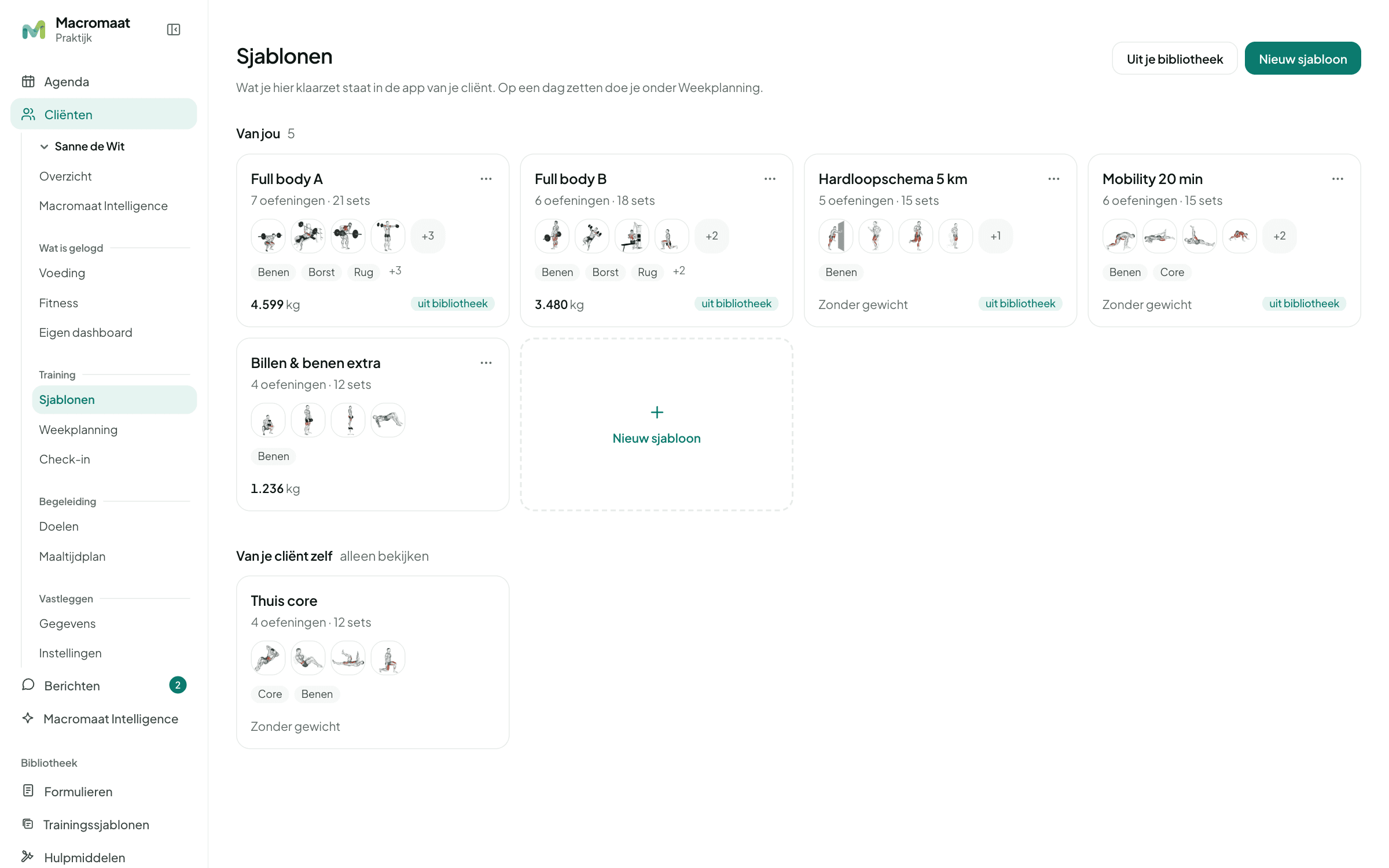
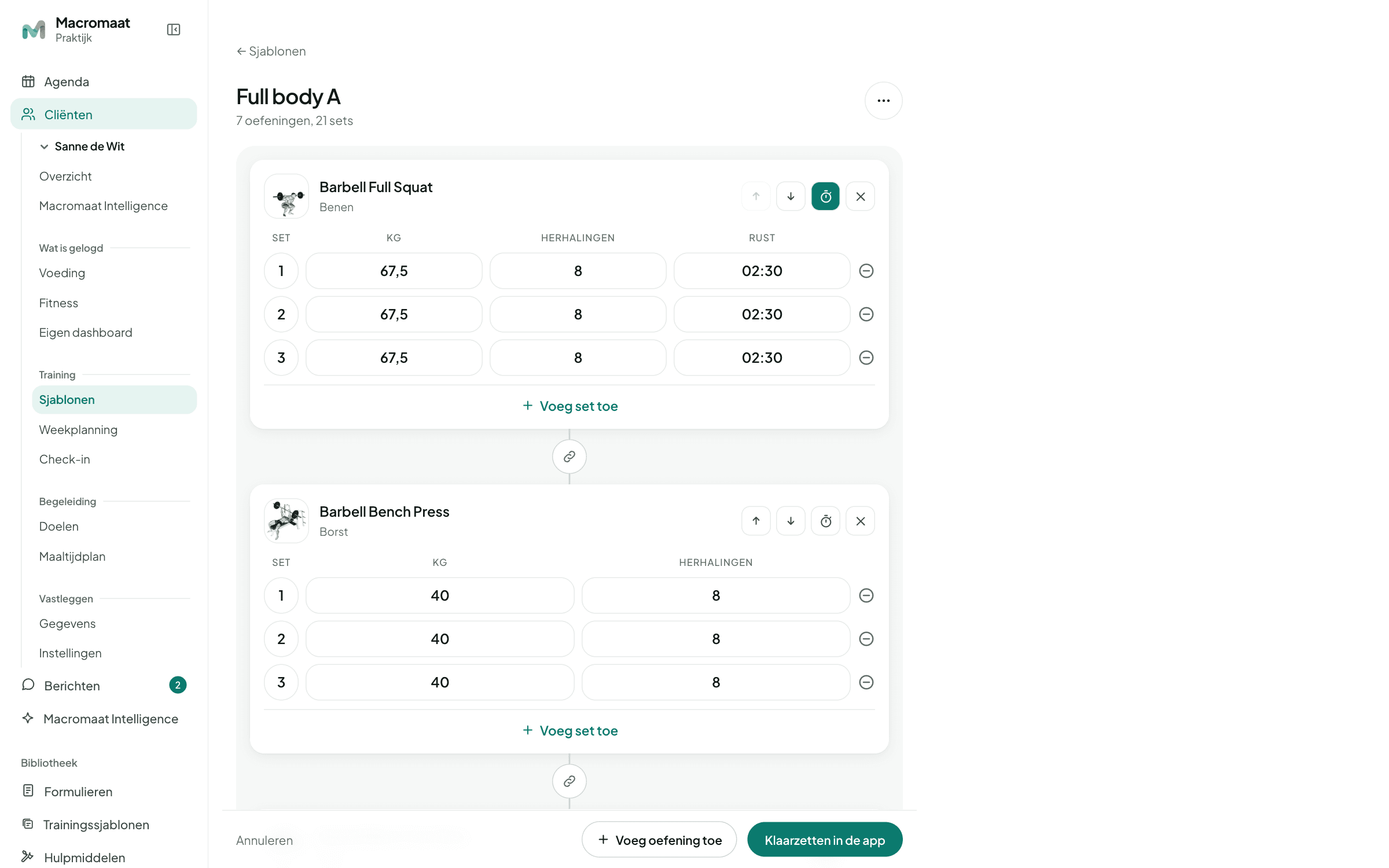
Een sjabloon is een rij oefeningen met hun sets. Per set vul je het gewicht en de herhalingen in die je met je klant afspreekt, en je bepaalt de rust ertussen.
Voeg sets toe of haal ze weg, en zet per set het gewicht en het aantal herhalingen klaar.
Van geen rust tot vijf minuten, in stappen. Standaard staat die op twee minuten.
Koppel twee oefeningen aan elkaar; je klant ziet ze in de app als één blok.
Staat een oefening er niet bij, dan voeg je die toe met een eigen foto.
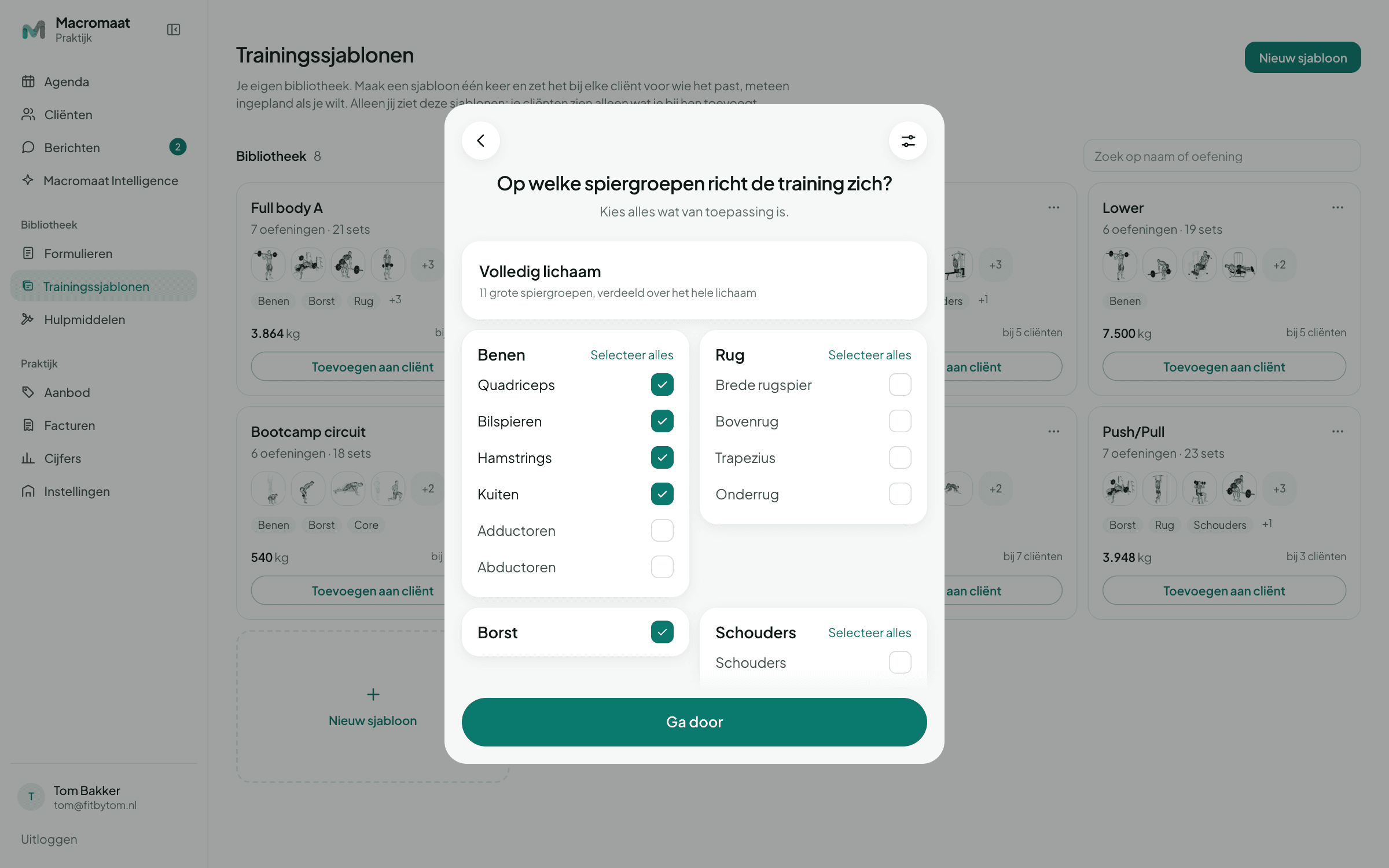
Geef aan hoeveel tijd je klant heeft, welke spiergroepen aan de beurt zijn, hoe zwaar het mag en welke apparatuur er is. Je krijgt een schema dat je daarna gewoon aanpast.
Van rustig met 2×15 en een minuut rust tot maximaal met 4×6 en tweeënhalve minuut rust. Het aantal oefeningen volgt uit de tijd die je opgeeft.
Typ “40 minuten rug en biceps, zwaar, met dumbbells”. Je ziet wat Macromaat eruit haalt voordat het schema er staat.
Grote oefeningen eerst, core aan het eind, biceps en triceps als superset. Dezelfde keuzes geven hetzelfde schema; de gewichten vul jij in.
Kies uit een grote oefeningencatalogus met bewegingsillustraties, dezelfde die je klant in de app ziet. Filter op spiergroep en op apparatuur, en kies er meerdere tegelijk.
Voeg je een eigen oefening toe, dan hoort die bij die klant. Sla hem op in je bibliotheek en je gebruikt hem overal.
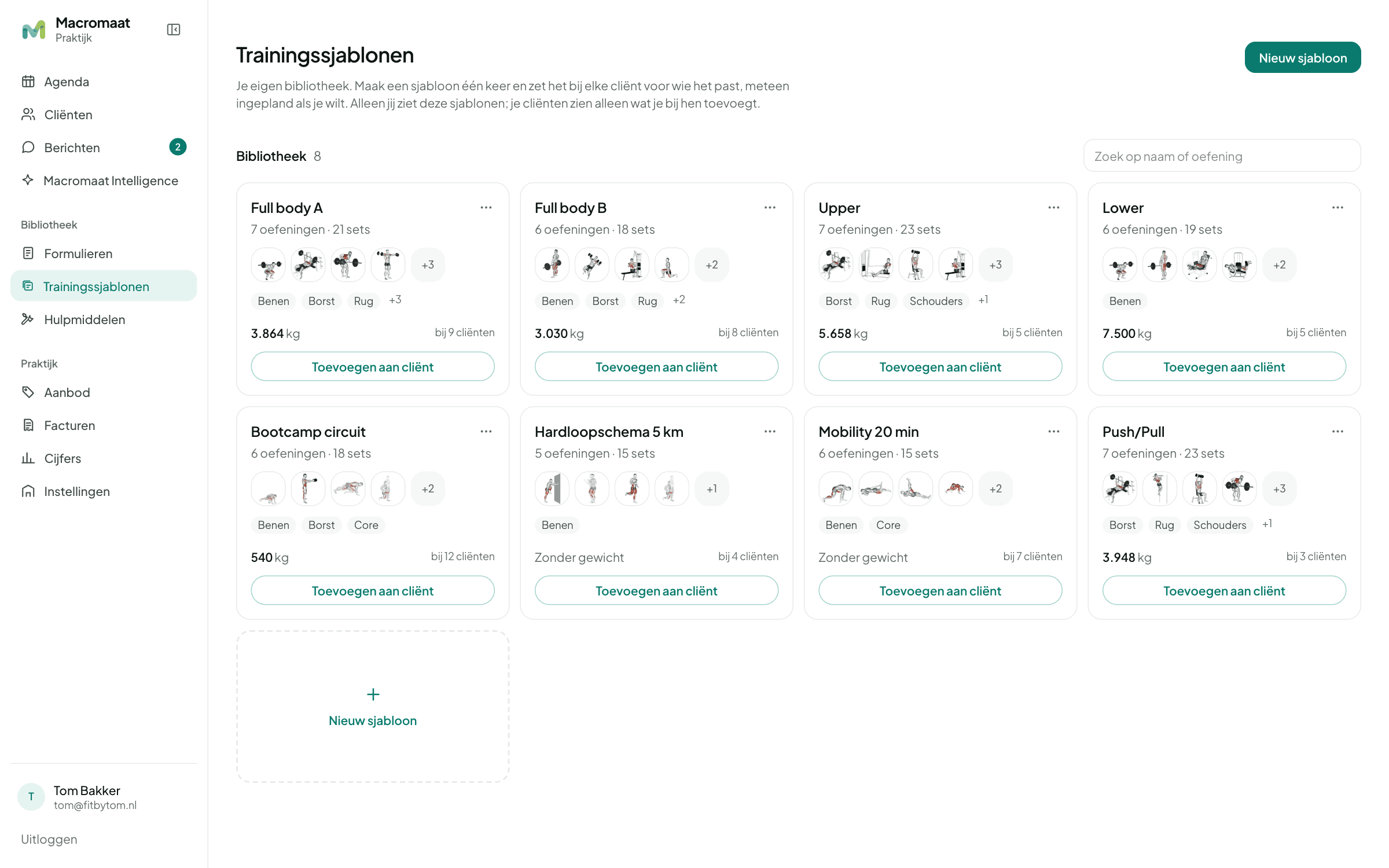
Schema’s die je vaker gebruikt, bewaar je in je bibliotheek. Vanaf daar zet je ze bij een klant klaar, meteen op de juiste dagen.
Kies de klant en eventueel de dagen in de weekplanning. Het schema komt als kopie bij die klant te staan.
Dan vraagt Macromaat of je die versie laat staan of bijwerkt naar je bibliotheek.
Zoek niet alleen op naam, maar ook op een oefening die erin zit.
Maak een variant voor gevorderden zonder opnieuw te beginnen.
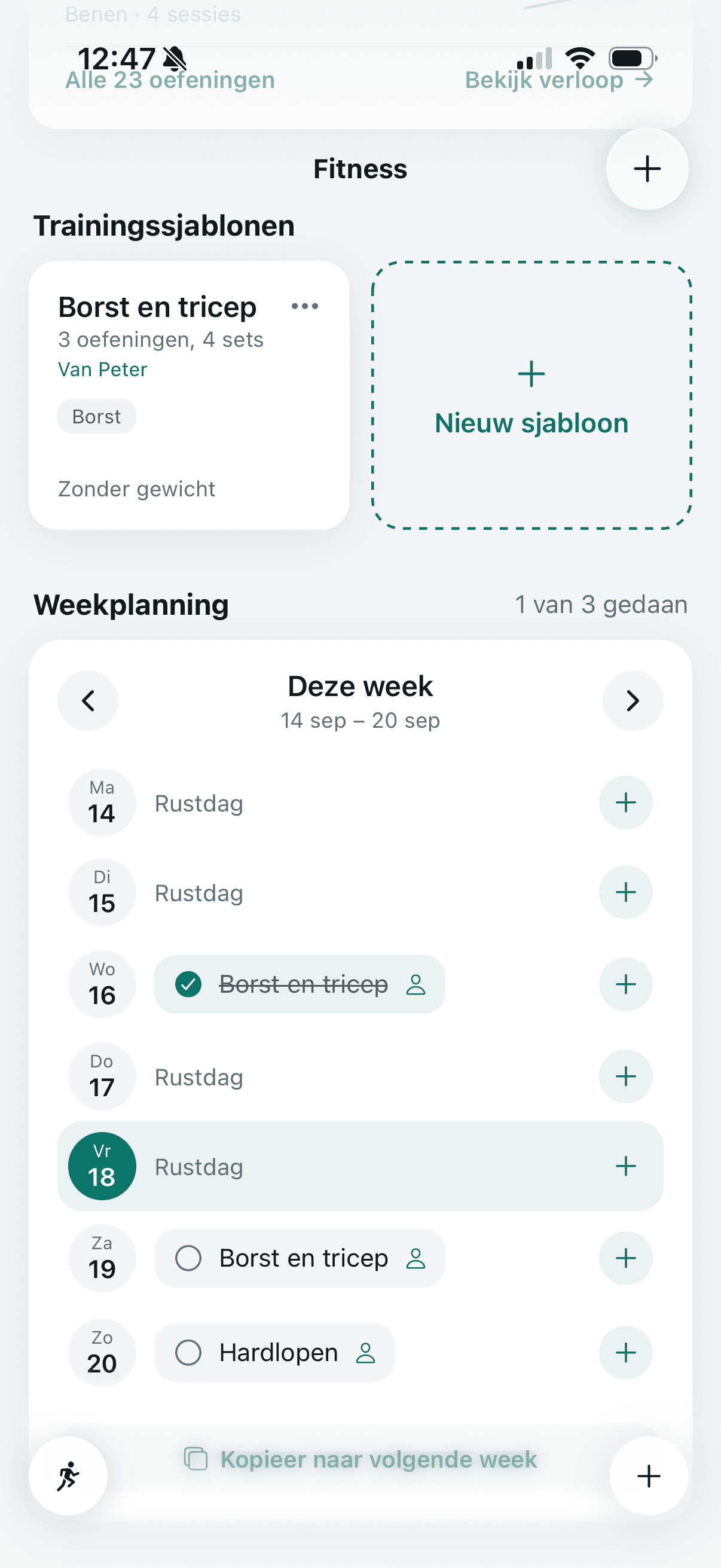
Zet sjablonen en losse activiteiten op de juiste dag. Naast krachttraining kun je uit ongeveer veertig activiteiten kiezen, van hardlopen en spinning tot padel en zwemmen.
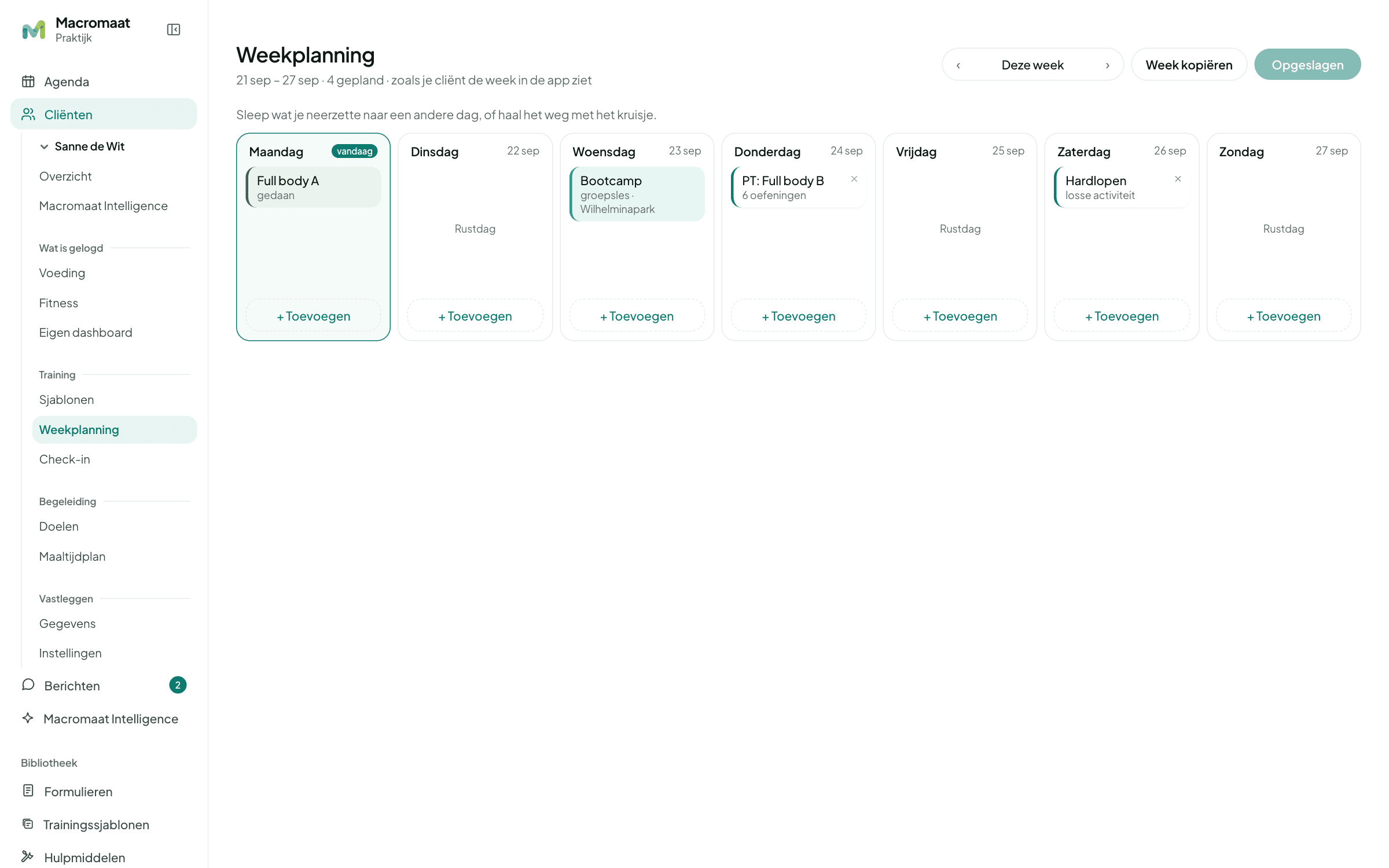
Past het schema niet meer? Sleep de training naar een andere dag.
Eigen trainingen en afgevinkte items raak je nooit kwijt bij het opslaan.
Boekt je klant een groepsles, dan verschijnt die vanzelf in dezelfde week.
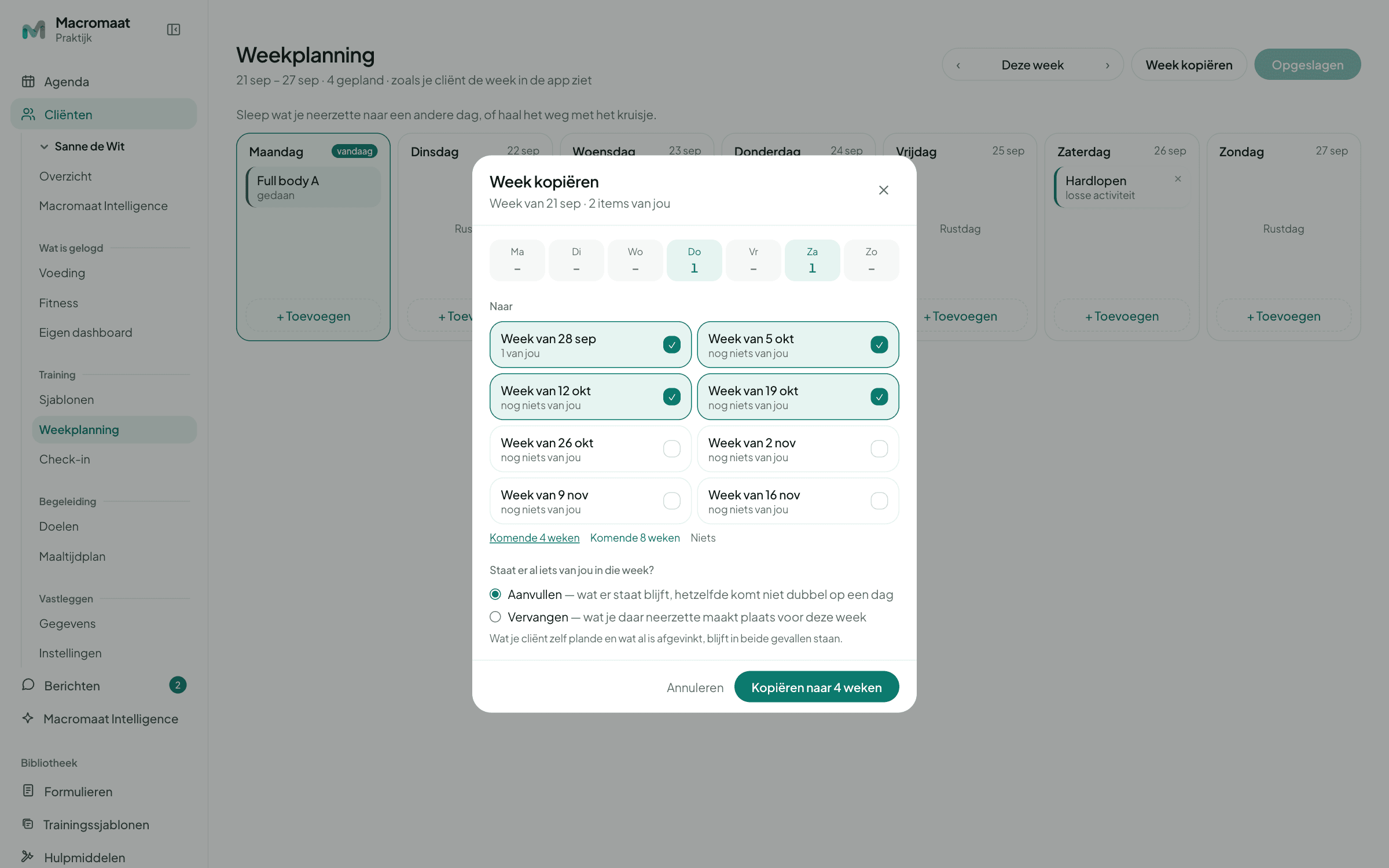
Werk je in blokken van vier of acht weken? Zet één week goed en kopieer die vooruit, aanvullend of vervangend.
Naar de komende vier of acht weken, of naar weken die je zelf aanvinkt.
Aanvullen laat staan wat er al is; vervangen ruimt jouw eerdere items op.
Wat je klant zelf plande of al afvinkte, blijft altijd staan.
In de app staat het schema onder jouw naam. Je klant traint ermee, vinkt af en logt de sets die echt gedaan zijn.
De app loopt de oefeningen langs, met de rusttijd die jij instelde.
Je klant logt wat er echt gehaald is, zodat jij de volgende week daarop bijstelt.
Workouts uit Apple Health komen automatisch tussen de trainingen te staan.
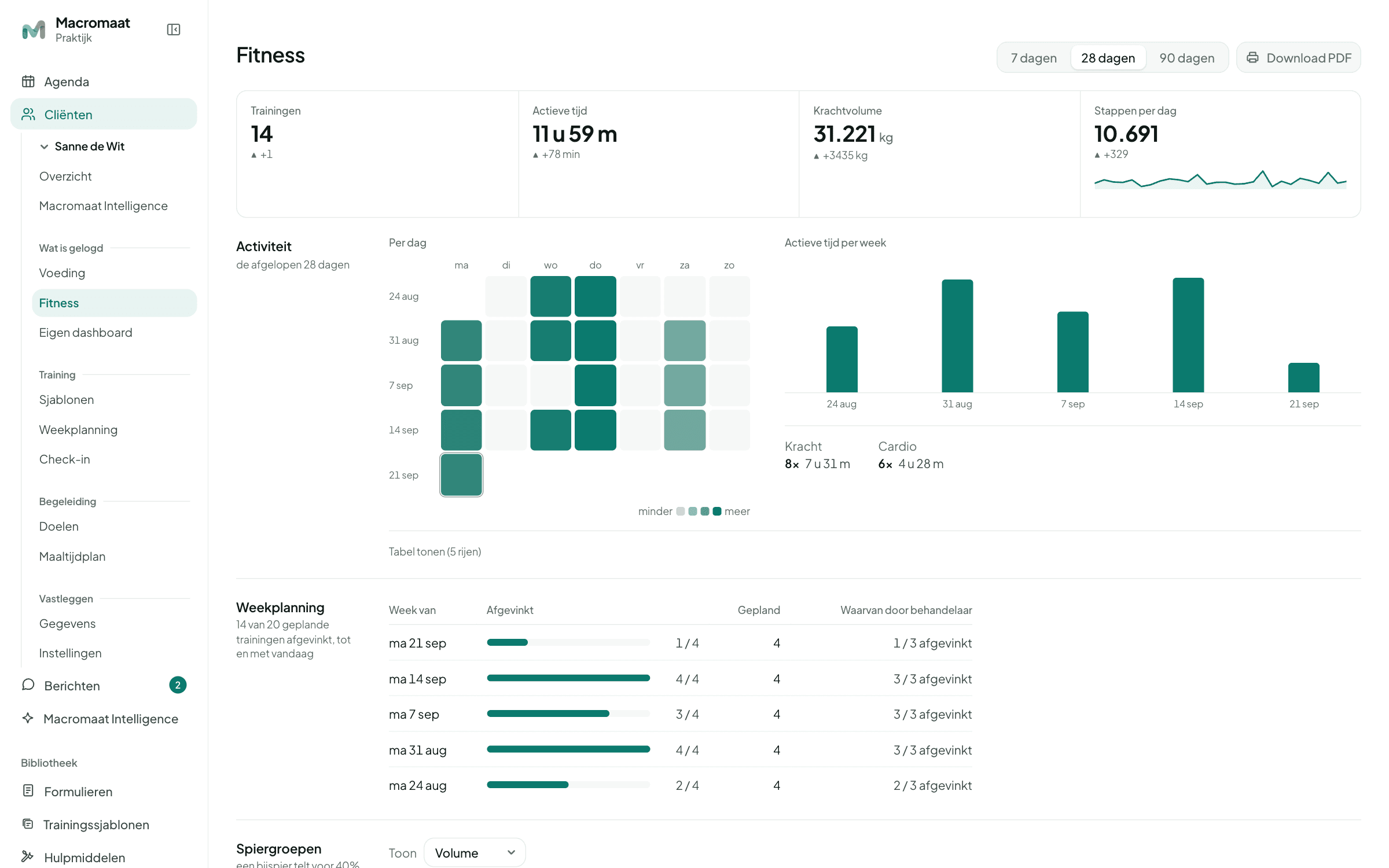
Over 7, 28 of 90 dagen zie je hoe vaak er getraind is, hoe de spiergroepen verdeeld zijn en hoe het gewicht per oefening zich ontwikkelt.
Volume, sets of frequentie per regio, zodat je ziet wat achterblijft.
Per oefening het zwaarste gewicht, de geschatte 1RM, het volume of de herhalingen.
Hoeveel van de geplande trainingen er zijn afgevinkt.
Je bouwt ze één keer na in de sjabloonbouwer of laat een voorstel maken dat je aanpast. Daarna staan ze in je bibliotheek en zet je ze met één klik bij elke klant klaar.
Ja. De app is van je klant, dus die kan oefeningen wijzigen of een eigen training toevoegen. Jij ziet terug wat er echt is gedaan, inclusief de sets en gewichten.
Ja. Je zet hetzelfde sjabloon bij meerdere klanten klaar, en in de agenda plan je een duo- of groepstraining met alle deelnemers erin.
Nee. Het is een vaste rekenregel op tijd, intensiteit, spiergroepen en apparatuur. Dezelfde keuzes geven hetzelfde schema, en jij bepaalt de gewichten.
Ja. Naast krachttraining plan je activiteiten als hardlopen, spinning of padel, en workouts van een Apple Watch komen automatisch binnen.
Macromaat is één systeem: wat je hier vastlegt, gebruik je in de volgende stap.
Vertel hoe je werkt, alleen of met een team, één-op-één of in groepen. We laten zien hoe Macromaat daarbij past.
Kennismaking aanvragen