Een tarief per type
Per afspraak of per uur. Het tarief wordt vastgelegd bij het plannen, dus een prijswijziging verandert oude afspraken niet.

Een agenda die weet wat een PT-sessie, een intake en een duo-training zijn.
Kennismaking aanvragen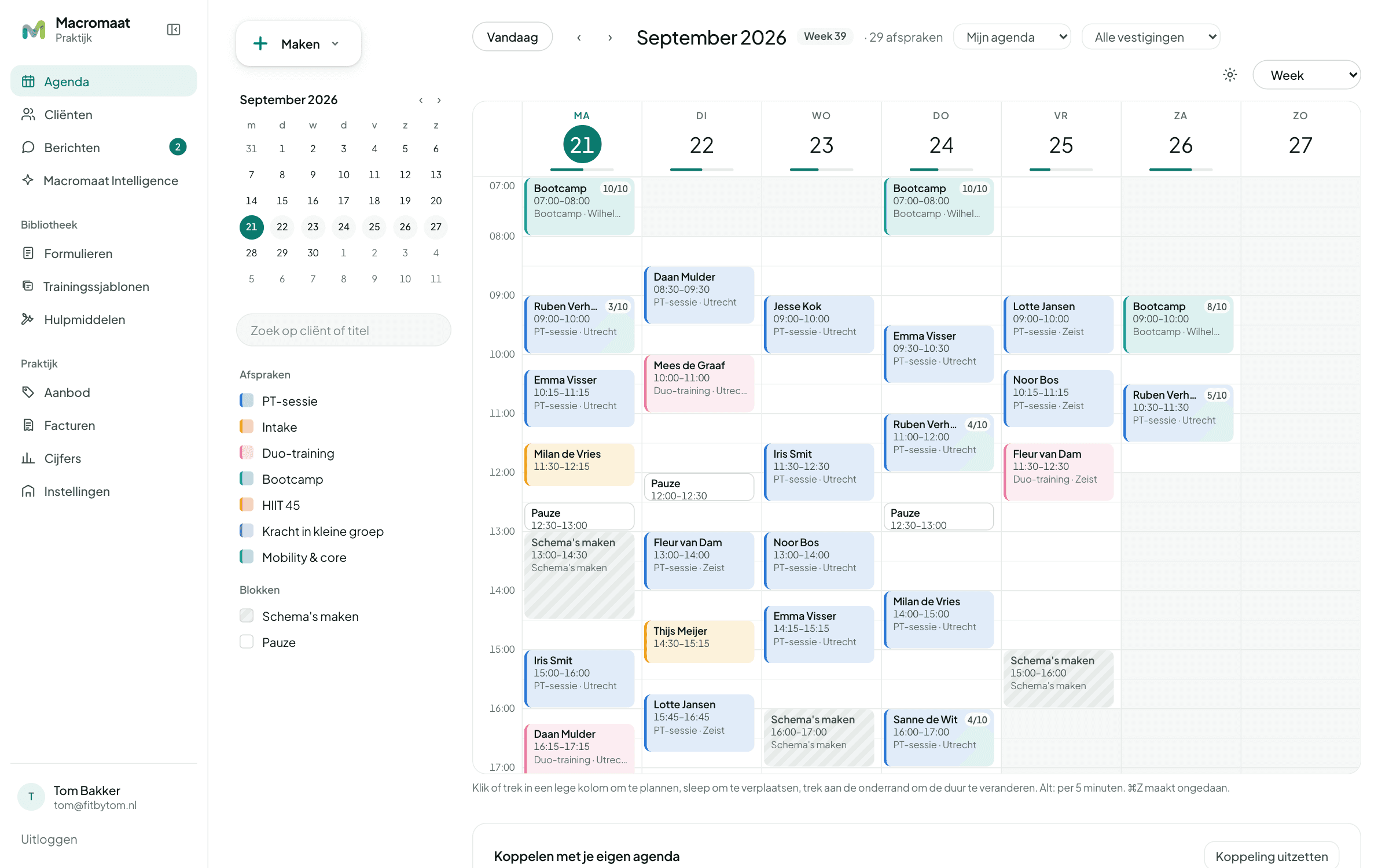
Macromaat begint met de typen die een personal trainer gebruikt, elk met een eigen duur, kleur en tarief. Je past ze aan of voegt er zelf een toe.
Per afspraak of per uur. Het tarief wordt vastgelegd bij het plannen, dus een prijswijziging verandert oude afspraken niet.
In de studio, op locatie, bij je klant thuis, via video of telefoon. Met meerdere vestigingen kies je per afspraak het pand.
Schema’s schrijven, reistijd en administratie staan in je agenda zonder dat je klant ze ziet.
Een week zetten kost een paar minuten. Slepen, uittrekken en terugdraaien werken zoals je verwacht, en je ziet meteen hoe vol je week zit.
Dag, werkweek, week, maand, lijst, en collega’s naast elkaar. Op je telefoon opent de lijst.
Verplaats een afspraak naar een andere dag of trek de duur uit. Alles snapt netjes op kwartieren.
Vergist? Met één klik of ⌘Z draai je het terug; je klant merkt er niets van als het binnen twee minuten rechtgezet is.
Een balkje laat zien hoeveel van je werktijd geboekt is.
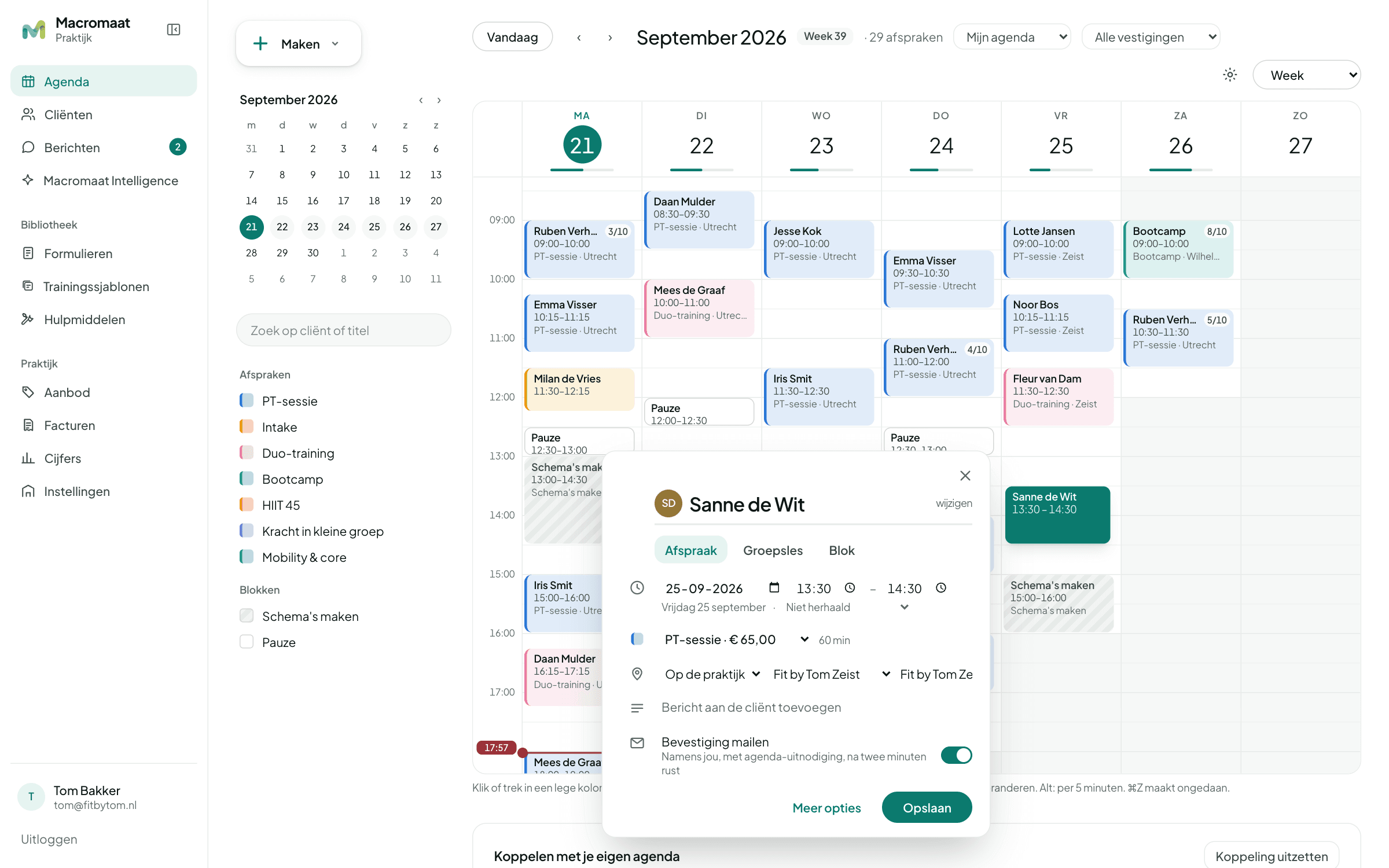
Traint je klant elke dinsdag om zeven uur? Zet de reeks één keer neer en pas hem later in één keer aan.
Verkoop je “Wekelijkse PT, 2× per week”, dan staan de vaste momenten meteen als reeks in je agenda.
Eén week anders? Verzet alleen die afspraak; de rest blijft staan.
De reden gaat mee in de mail, en de afspraak blijft zichtbaar als afgezegd.
Elke wijziging levert één duidelijke mail op, onder jouw naam en met jouw logo. Antwoorden komen bij jou binnen.
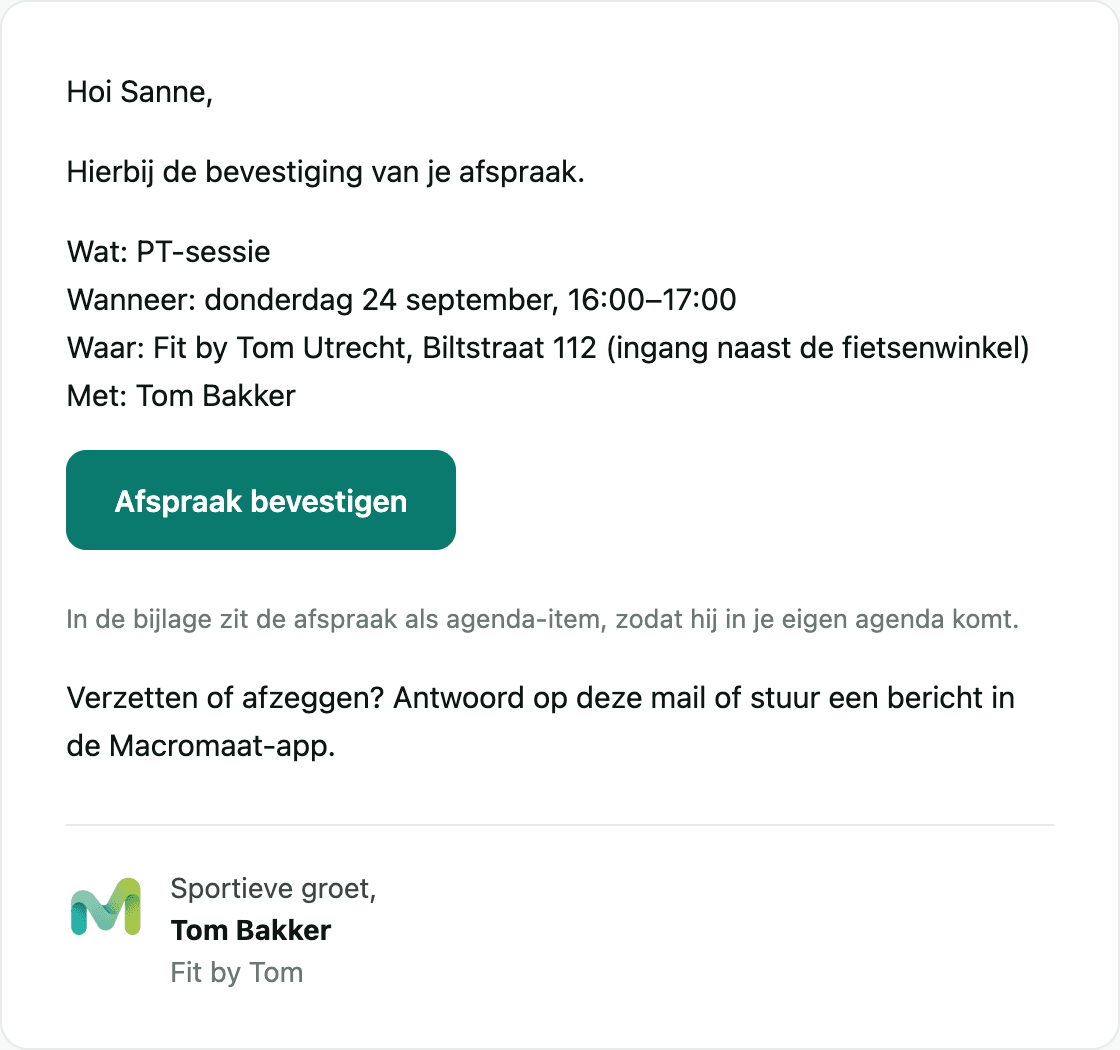
Je klant zet de afspraak met één tik in de eigen agenda.
In je agenda zie je wie er bevestigd heeft.
Om zes uur ’s avonds gaat er een herinnering uit voor de afspraken van morgen.
Corrigeer je iets binnen twee minuten, dan gaat er geen mail uit. Je klant krijgt dus geen drie mails voor één wijziging.
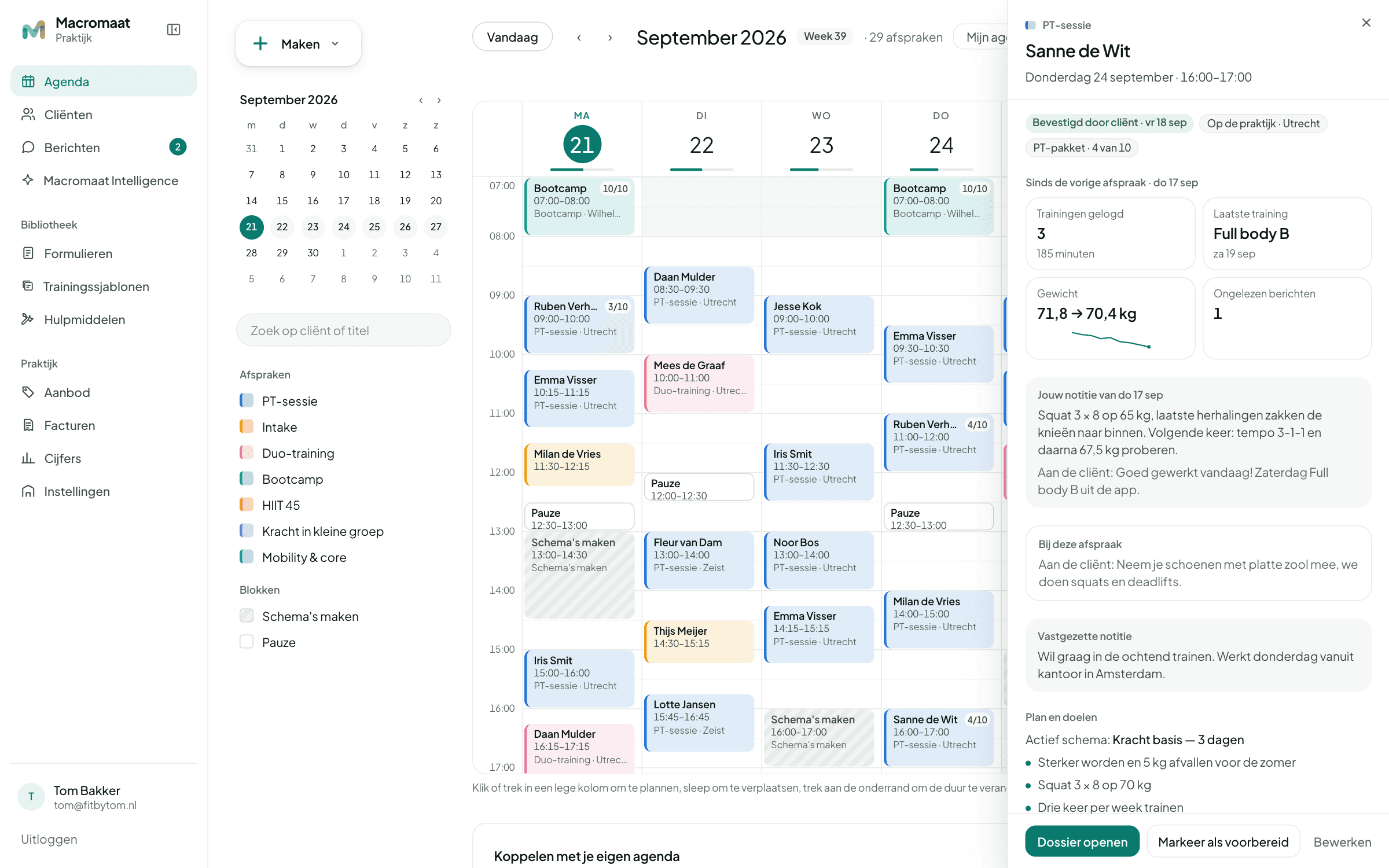
Klik op een afspraak en open Voorbereiden. Je ziet wat er sinds de vorige keer gebeurde, met je eigen notitie van toen erbij.
Gelogde trainingen, de laatste training, het gewichtsverloop en ongelezen berichten.
Wat je vorige keer opschreef, bijvoorbeeld een gevoelige knie of een afspraak over de volgende stap.
Links naar fitness, weekplanning, sjablonen, voeding en doelen.
Leg het vast en het tegoed of pakket wordt vanzelf verrekend.
Zet zelf boeken aan en je klant kiest een moment in de app, alleen op tijden waarop je echt vrij bent. Scheelt heen-en-weer appen.
Abonneer Google Agenda, Outlook of Apple Agenda op je Macromaat-agenda, zodat je alles op één plek ziet staan.
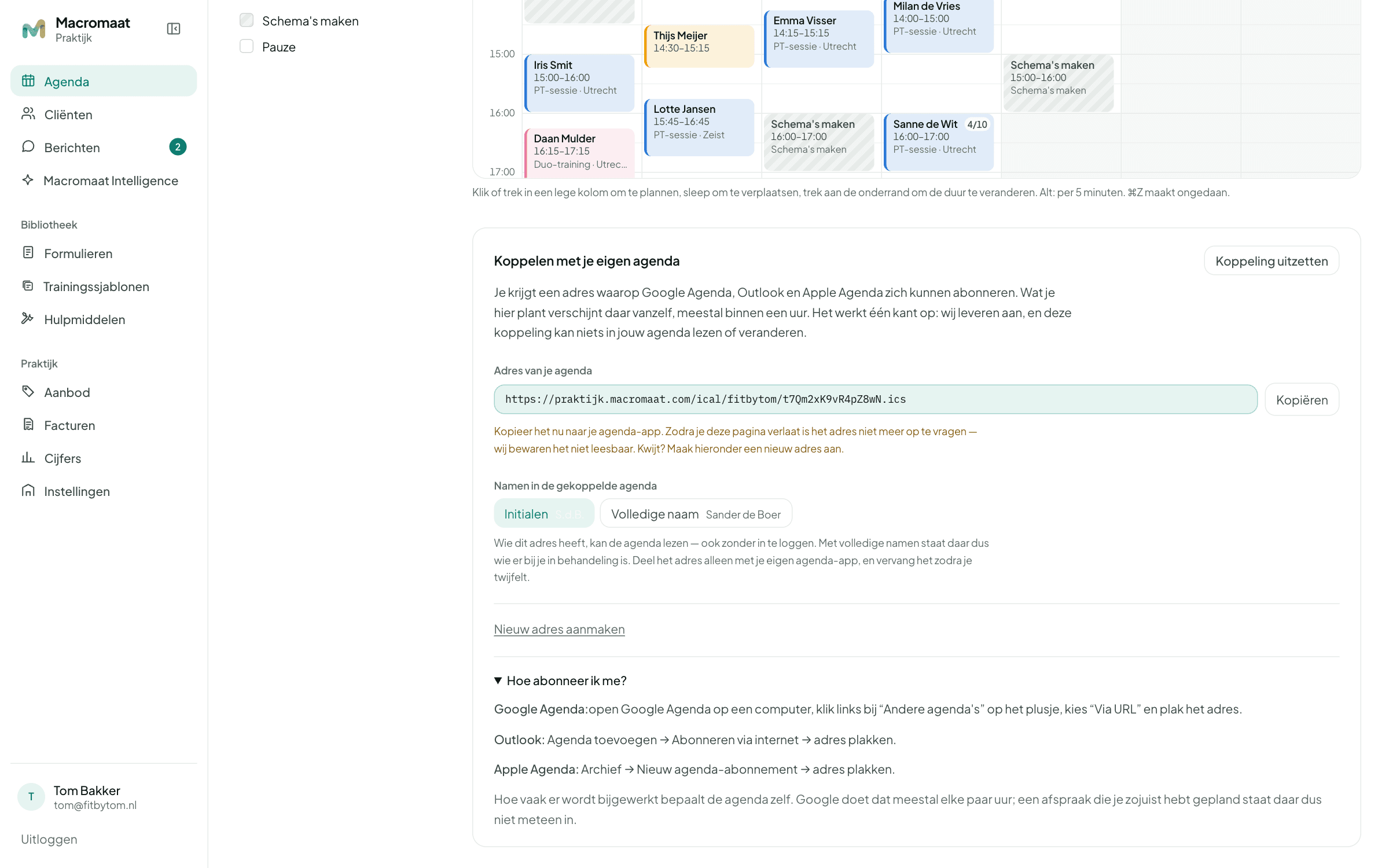
Namen staan als initialen, tenzij je ze voluit wilt. Notities gaan nooit mee.
Wat je in je eigen agenda zet, komt niet in Macromaat. Plan klantafspraken dus hier, dan lopen mails, tegoed en facturen mee.
Is de link gedeeld met iemand die hem niet hoort te hebben? Vervang hem en de oude werkt niet meer.
Werk je met collega’s, dan kijk je over elkaars schouder mee zonder in elkaars dossiers te zitten.
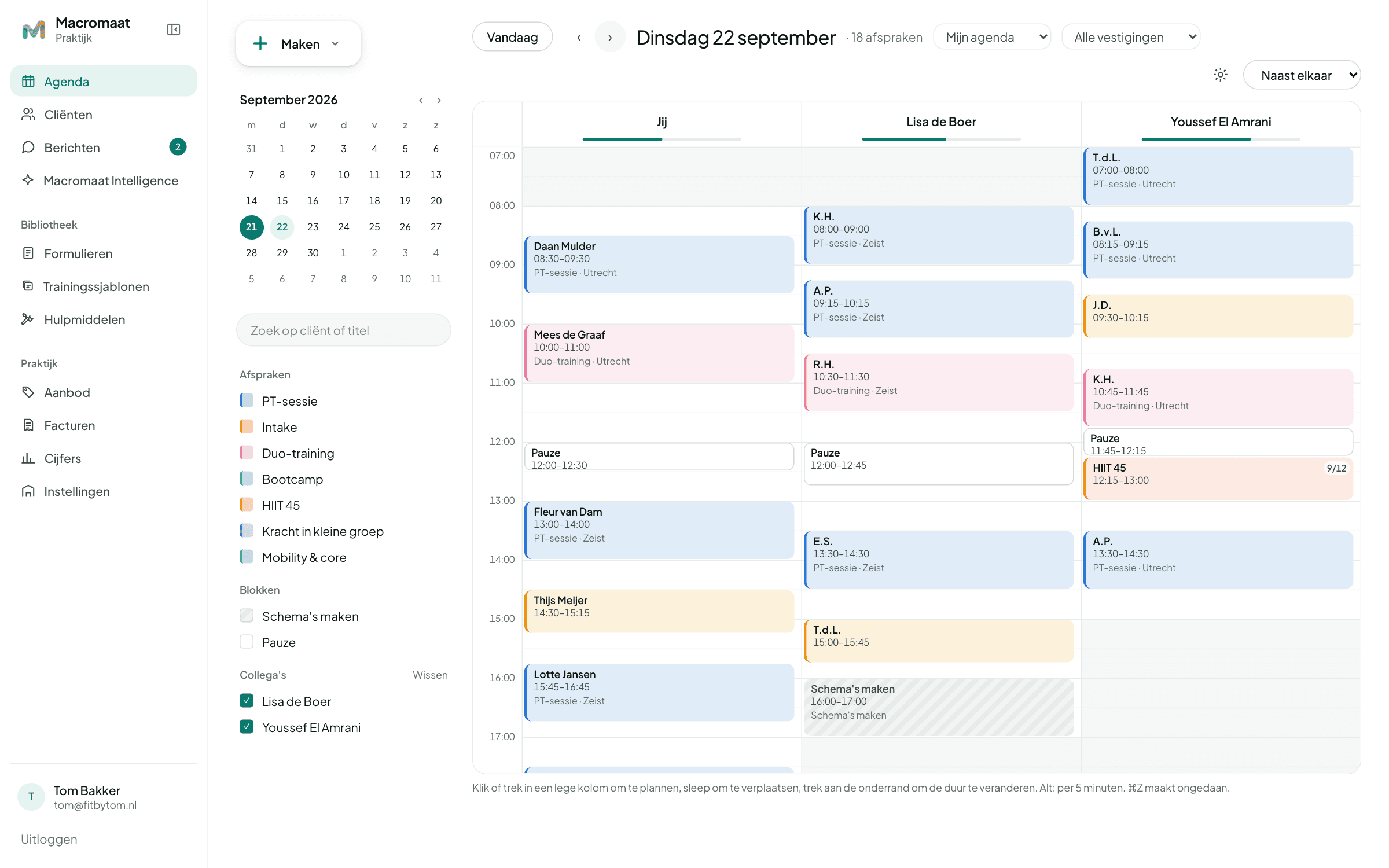
Leg collega’s over je eigen agenda of zet ze in kolommen naast elkaar, met initialen en type.
Is iemand ziek, dan verzet of zeg je diens afspraken af. De klant krijgt gewoon de mail.
Exporteer directe en indirecte tijd per klant in kwartieren, voor je eigen administratie.
Je abonneert Google Agenda, Outlook of Apple Agenda op je Macromaat-agenda, zodat je alles op één plek ziet. Dat werkt één kant op: wat je in je eigen agenda zet, komt niet in Macromaat. Plan klantafspraken daarom in Macromaat.
Ja, de avond ervoor om zes uur, voor de afspraken van de volgende dag. Per afspraak kun je alle mails uitzetten als een klant die niet wil.
Je legt vast dat je klant niet is verschenen. Bij een pakket telt de sessie mee, en bij groepslessen bepaalt jouw regel of de credit vervalt. In de cijfers zie je je no-showpercentage.
Macromaat waarschuwt bij een overlap, maar houdt je niet tegen. Soms is dubbel plannen precies wat je wilt, bijvoorbeeld bij een duo dat aansluit.
Groepslessen lopen via het rooster met tegoed; zelf boeken is voor losse afspraken zoals een personal training of een intake.
Macromaat is één systeem: wat je hier vastlegt, gebruik je in de volgende stap.
Vertel hoe je werkt, alleen of met een team, één-op-één of in groepen. We laten zien hoe Macromaat daarbij past.
Kennismaking aanvragen