
Plan afspraken en laat klanten zelf boeken
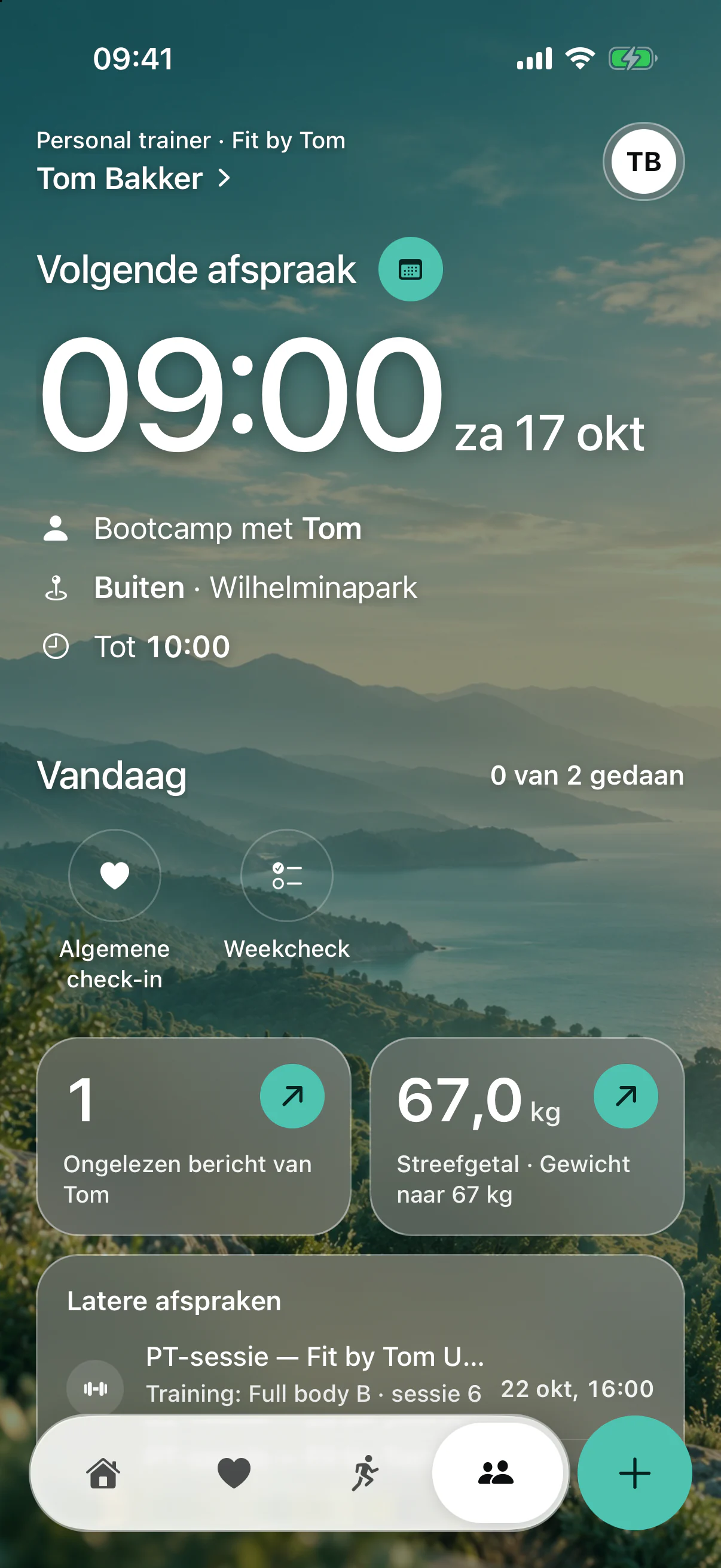
Elke soort afspraak heeft een eigen duur en tarief, van PT-sessie en duotraining tot intake en consult. Je klant krijgt een bevestiging en een herinnering, en kan ook zelf een moment kiezen in de app. Met Google Agenda gekoppeld telt wat je daar plant als bezet.
Stel je afspraaktypen en tarieven in
Je begint met een standaardset afspraaktypen en past de duur, de kleur en het tarief aan. Ontbreekt er een, dan voeg je die zelf toe.
Een tarief per type
Per afspraak of per uur, en verander je later je prijs, dan houden eerdere afspraken hun oude tarief.
Waar je werkt
In de studio, op locatie, bij je klant thuis of via video of telefoon, en een videoafspraak krijgt je vaste videolink vanzelf mee.
Blokken voor je eigen tijd
Schema’s schrijven, reistijd en administratie staan in je agenda, zonder dat je klant ze ziet.
- Personal training60 min
- Intake en meting75 min · telt als intake
- Duo- of groepstraining60 min · 10 plekken
- Check-in call15 min
- Programma-evaluatie45 min
- Blokken: schema’s schrijven, reistijd, administratieeigen tijd
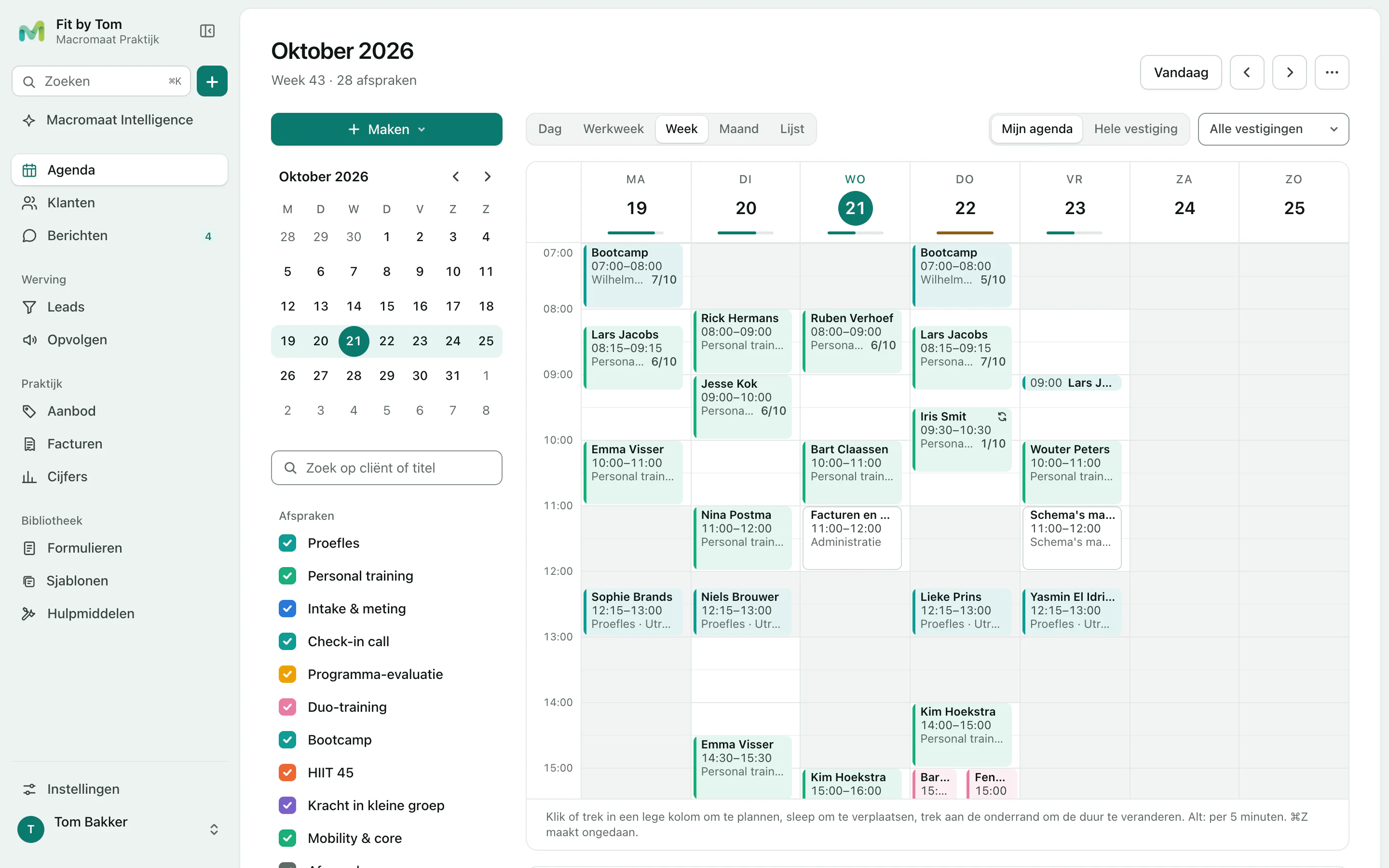
Sleep afspraken in je weekagenda
Sleep een afspraak naar een ander moment of trek hem langer. Je ziet meteen waar er nog ruimte is in je week.
De weergave die bij je past
Dag, werkweek, week, maand of lijst, en collega’s naast elkaar; op je telefoon dag, week, maand en lijst.
Op het kwartier
Een afspraak die je sleept of verlengt, valt netjes op het kwartier.
Draai een vergissing terug
Met één klik of ⌘Z maak je een wijziging ongedaan.
Bezetting per dag
Een balkje laat zien hoeveel van je werktijd al geboekt is.
Plan vaste afspraken als reeks
Komt je klant elke dinsdag om zeven uur? Zet de reeks één keer neer en pas hem later in één keer aan.
Vanuit een pakket
Verkoop je “Wekelijkse PT, 2× per week”, dan staan de vaste momenten meteen als reeks in je agenda.
Eén week anders
Verzet alleen die ene afspraak; de rest van de reeks blijft staan.
Afzeggen met reden
De reden gaat mee in de mail, en de afspraak blijft zichtbaar als afgezegd.
Laat klanten boeken op je vrije momenten
Zet zelf boeken aan, dan kiest je klant in de app een vrij moment in je agenda. Jij bepaalt welke afspraken en tijden openstaan.
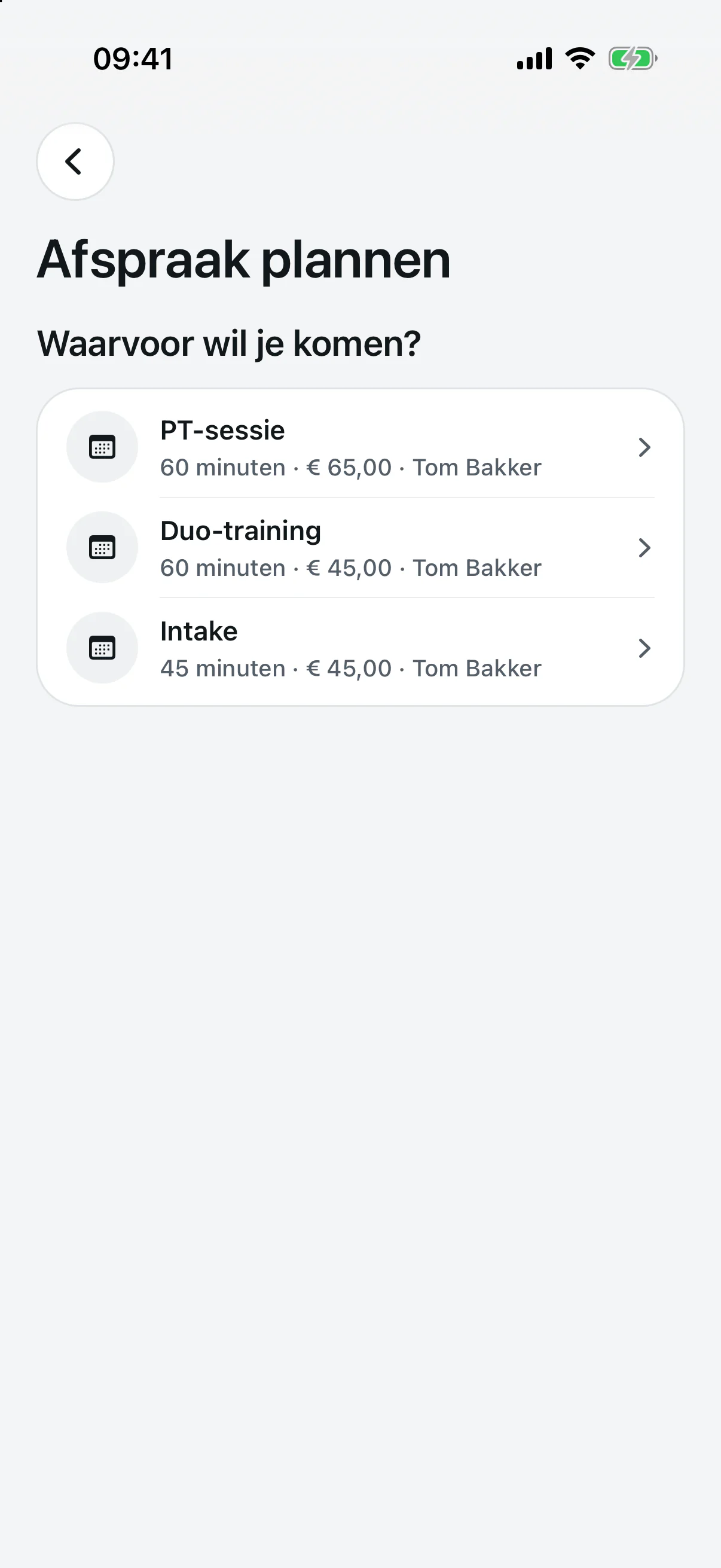
WaarvoorJe klant kiest uit de afspraaktypen die jij openzet.
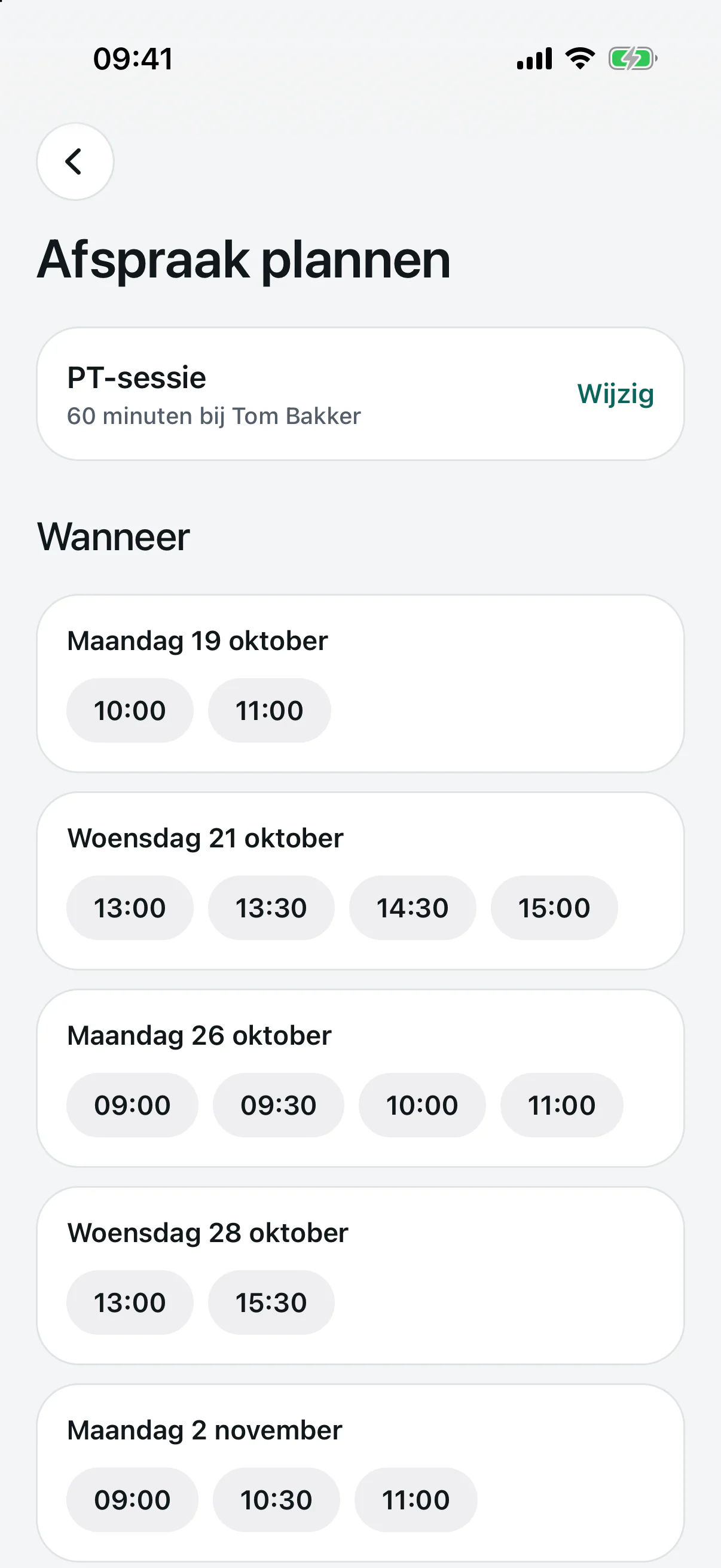
WanneerEen vrij moment binnen je werktijden, een vast venster of je blokken ‘Vrij te boeken’.
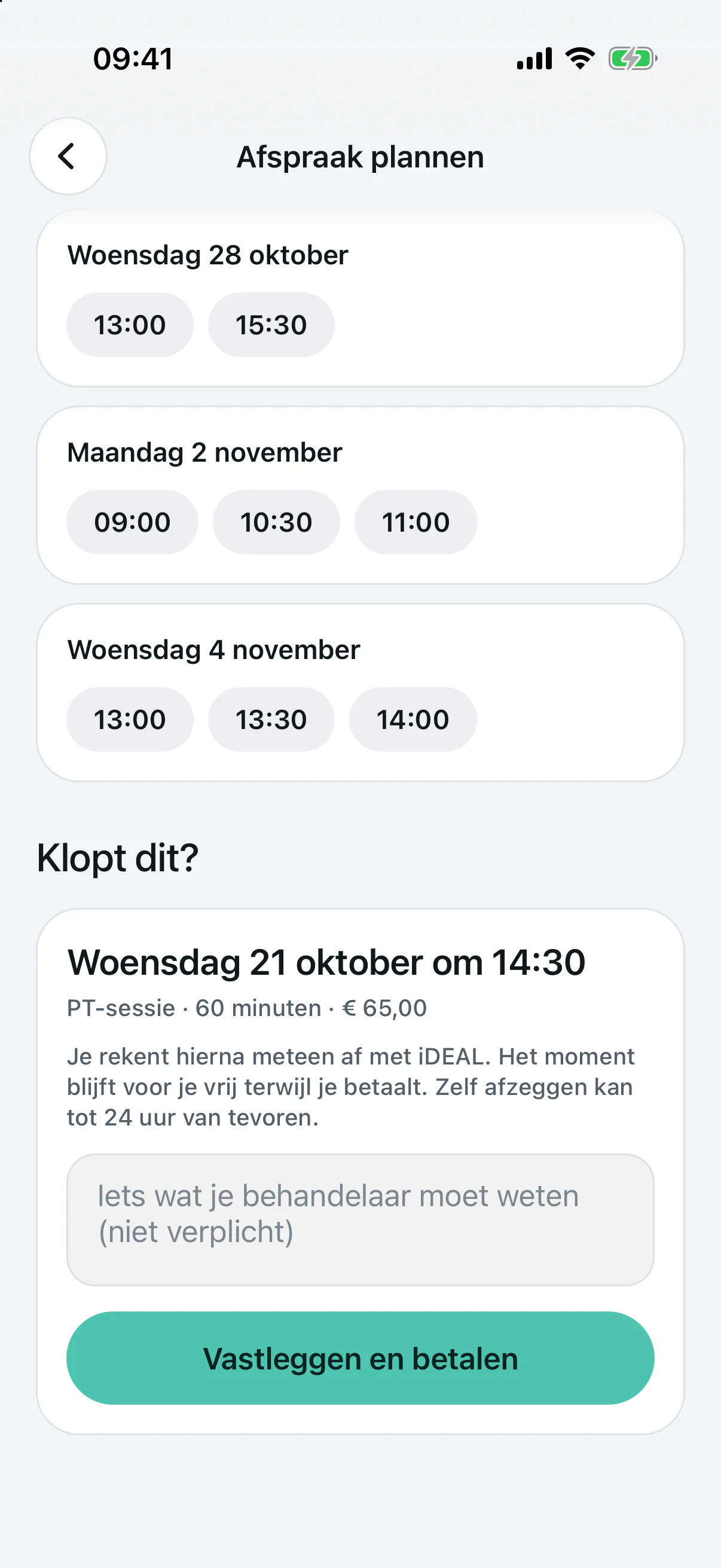
Klopt ditOp rekening, of vooraf betalen met iDEAL via jouw Mollie-account.
Bereid je voor vanuit de afspraak
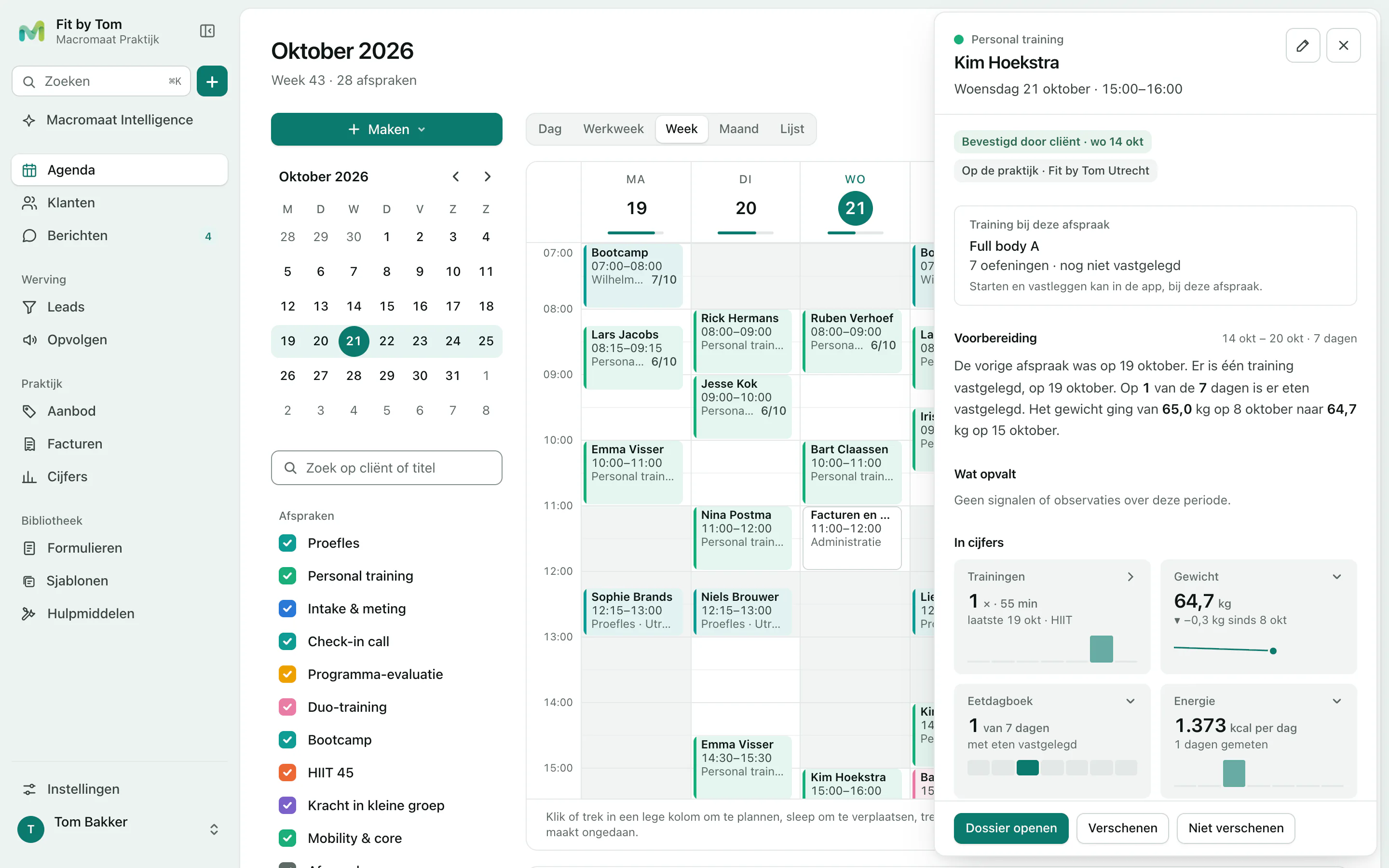
Klik op een afspraak en open ‘Voorbereiden’. Je ziet wat er sinds de vorige keer gebeurde, met je eigen notitie van toen erbij.
Sinds de vorige afspraak
Vastgelegde trainingen, de laatste training, het gewichtsverloop en ongelezen berichten.
Je notitie van toen
Wat je vorige keer opschreef, bijvoorbeeld over een gevoelige knie of de volgende stap.
Alles met één klik
Links naar de fitness, weekplanning, schema’s, voeding en doelen van je klant.
Aanwezigheid vastleggen
Een losse sessie staat daarna klaar om te factureren; een sessie uit een pakket telt al mee vanaf het inplannen.
Koppel je Google Agenda
Je afspraken, groepslessen en blokken gaan vanzelf naar Google Agenda. Wat je zelf in Google zet, staat in Macromaat als bezet, zodat niemand eroverheen boekt.
Bezet is bezet
Zelf boeken en je boekingspagina plannen niet over je Google-afspraken heen, en plan je er zelf iets overheen, dan waarschuwt Macromaat.
Verzetten in Google
Schuif je een afspraak uit Macromaat in Google, dan schuift hij hier mee en krijgt je klant de gewone mail.
Ook je gezinsagenda
Kies welke Google-agenda’s meetellen als bezet, en of klantnamen er voluit of als initialen staan.
Outlook of Apple Agenda
Die abonneer je op je Macromaat-agenda, maar wat je daar plant, komt niet in Macromaat.
Veelgestelde vragen
Kan ik mijn bestaande agenda blijven gebruiken?
Ja. Koppel Google Agenda, dan gaan je afspraken naar Google en telt wat je daar plant in Macromaat als bezet. Outlook en Apple Agenda abonneer je op je Macromaat-agenda; dat werkt één kant op.
Krijgt mijn klant een bevestiging en een herinnering?
Ja. Bij elke nieuwe of gewijzigde afspraak krijgt je klant een mail met een agendabestand en een knop om te bevestigen, en de avond ervoor om zes uur een herinnering per mail en in de app. Per afspraak kun je de mails en meldingen uitzetten als een klant die niet wil.
Wat gebeurt er bij een no-show?
Je legt vast dat je klant niet is verschenen. Bij een pakket telt de sessie mee, en bij groepslessen bepaalt jouw regel of de les vervalt of terugkomt op het tegoed. In je praktijkcijfers zie je het no-showpercentage.
Kan ik dubbele boekingen maken?
Ja. Macromaat waarschuwt bij een overlap, maar houdt je niet tegen. Soms is dubbel plannen precies wat je wilt, bijvoorbeeld bij een duo dat aansluit.
Werkt zelf boeken ook voor groepslessen?
Nee. Groepslessen boekt je klant via het rooster, van het tegoed. Zelf boeken is voor losse afspraken, zoals een personal training of een intake.
Probeer Macromaat 30 dagen met je eigen klanten
In een kennismaking lopen we samen door hoe je werkt. Daarna betaal je per maand en zeg je per maand op.